شرح Google Search Console بالعربي: أضف موقعك واقرأ الأداء والفهرسة


إعداد ومراجعة محمد زكريا (كيف نكتب)آخر مراجعة 2026-11-06المراجع (20)
في هذا الدليل
الخلاصة
Search Console أداة مجانية من Google تعرض كيف يظهر موقعك في بحث Google: الاستعلامات التي ظهر فيها، والنقرات، ومتوسط الموضع، وحالة فهرسة الصفحات. أضف موقعك من نوع Domain وتحقّق منه عبر DNS، ثم راجع تقرير الأداء أسبوعياً وتقرير فهرسة الصفحات عند كل تغيير كبير في الموقع.
ما Search Console ولماذا تبدأ به؟
Search Console خدمة مجانية من Google لأصحاب المواقع. تعرض بياناتها من داخل بحث Google نفسه: كم مرة ظهر موقعك، وعلى أي استعلامات، وكم مرة نُقر عليه، وما الصفحات التي فُهرست والتي استُبعدت وسبب ذلك.
هذه بيانات لا تستطيع أي أداة خارجية قياسها بالدقة نفسها، لذلك تبدأ بها أي خطة سيو (SEO). أضف موقعك إليها في الأسبوع الأول من عمره، وراجعها قبل أي أداة أخرى.
اختر نوع الموقع: Domain أم URL-prefix؟
موقع من نوع Domain يجمع بيانات النطاق كله: كل نطاقاته الفرعية وكلا البروتوكولين http وhttps. تكتب النطاق وحده، مثل example.com، من غير بروتوكول أو مسار.[1]
موقع من نوع URL-prefix يغطي العناوين التي تبدأ بالبادئة التي تكتبها فقط. البادئة https://example.com/pets/ تشمل https://example.com/pets/cats، ولا تشمل http://example.com/pets/ لأن البروتوكول مختلف.[1] اختر Domain لموقعك الرئيسي، واستخدم URL-prefix حين تريد متابعة قسم بعينه أو حين لا تستطيع تعديل إعدادات DNS.
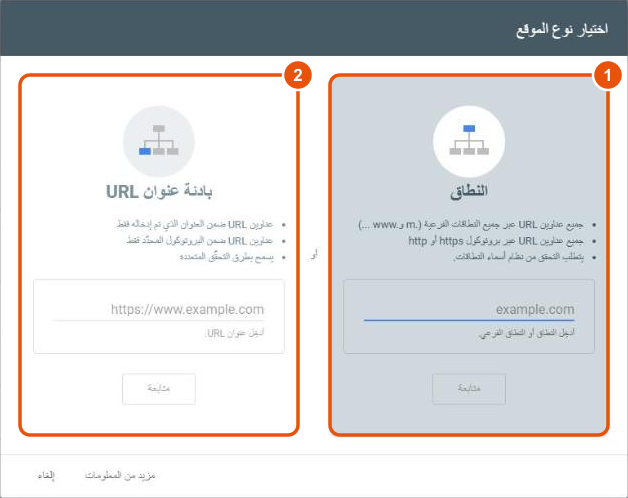
تحقّق من الملكية واحتفظ بوسيلة التحقق
التحقق عبر سجل DNS من نوع TXT أو CNAME لدى مزوّد النطاق هو الطريقة الوحيدة لموقع Domain.[2] أما موقع URL-prefix فيقبل أيضاً رفع ملف HTML إلى جذر الموقع، أو وسم HTML داخل head في الصفحة الرئيسية، أو Google Analytics، أو Google Tag Manager، بشرط أن تملك الصلاحية المناسبة في الأداة المستخدمة.[2]
يبقى التحقق ما دامت Search Console تجد رمز التحقق صالحاً، فلا تحذف سجل DNS أو الملف أو الوسم بعد نجاح التحقق.[2] ثم أضف فريقك بالصلاحية المناسبة: المالك يتحكم في كل شيء، والمستخدم الكامل يرى البيانات كلها وينفّذ بعض الإجراءات، والمستخدم المقيّد يرى معظم البيانات فقط. الحد الأقصى 100 مستخدم من غير المالكين.[3]
المقاييس الأربعة في تقرير الأداء
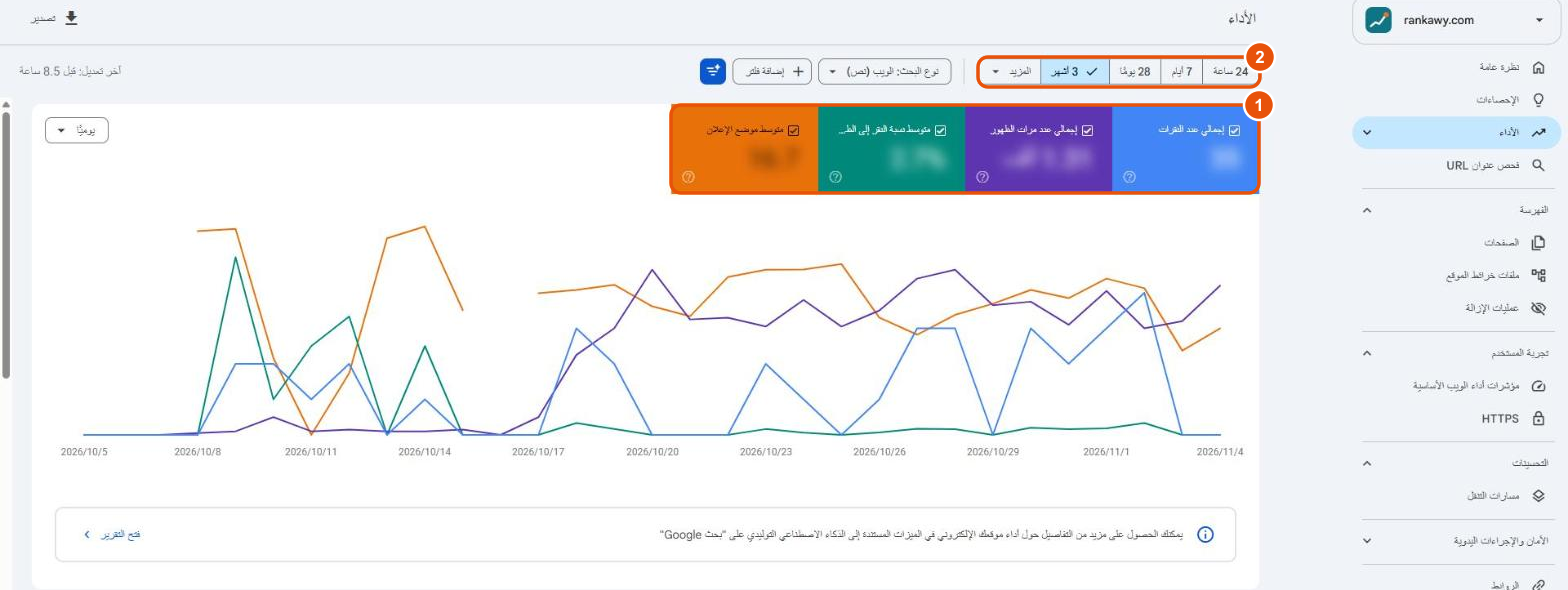
النقرات عدد مرات انتقال الباحث من Google إلى موقعك، ومرات الظهور عدد مرات ظهور رابط إلى موقعك في النتائج. نسبة النقر (CTR) هي النقرات مقسومة على مرات الظهور.[5]
متوسط الموضع هو متوسط موضع أعلى نتيجة لموقعك في عمليات البحث التي ظهر فيها. إذا كان أعلى موضع لك في بحثين هو 2 ثم 3، فالمتوسط 2.5. والعنصر الواحد في الصفحة، مثل AI Overview أو مجموعة دوّارة، قد يحتوي عدة روابط تأخذ الموضع نفسه.[5]
متى يُحتسب الظهور؟
في النتائج العادية يُحتسب الظهور حين يكون الرابط في صفحة النتائج التي فتحها الباحث، حتى لو لم يمرّر الشاشة إليه. أما الرابط داخل مجموعة دوّارة فيحتاج إلى أن يظهر فعلاً بالتمرير، والسؤال القابل للتوسيع يُحتسب حين يُفتح.[5]
تطبّق قواعد الظهور المعتادة على AI Overviews وAI Mode، وتدخل بياناتهما في تقرير الأداء العام لنوع البحث Web.[5][17] لذلك ارتفاع مرات الظهور مع ثبات النقرات قد يعني أن موقعك صار يظهر في مواضع أو أشكال لا تجلب نقرات كثيرة.
حلّل الأداء بخطوات
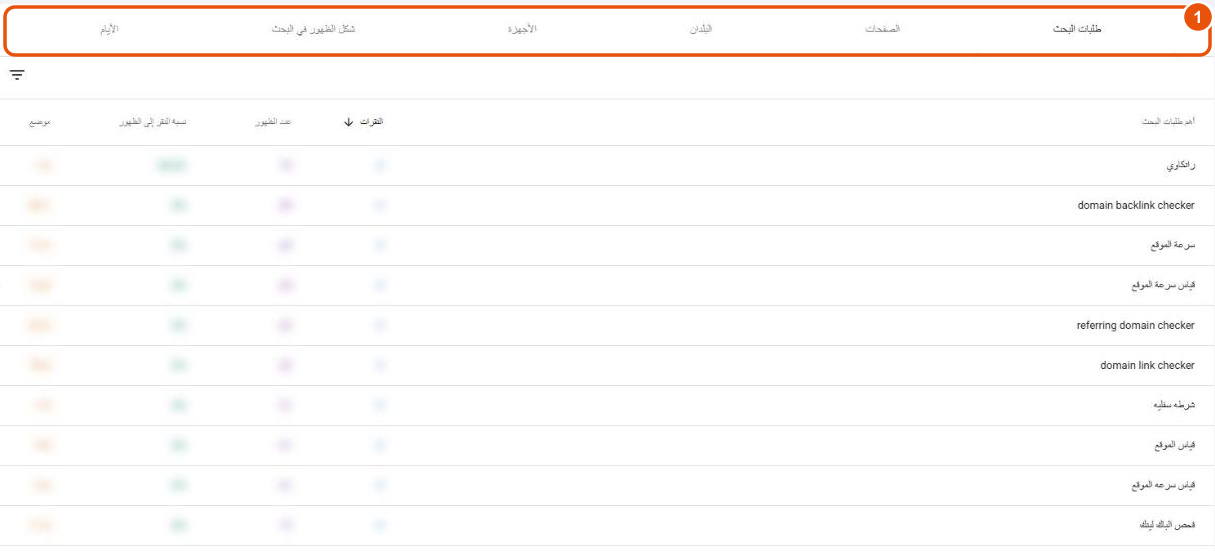
ابدأ بسؤال واحد، مثل: أي صفحة قلّت نقراتها هذا الشهر؟ اختر الفترة ونوع البحث، ثم انتقل بين الأبعاد: الاستعلامات، والصفحات، والبلدان، والأجهزة، وشكل الظهور، والتواريخ.[6] افتح الصفحة المهمة ثم بدّل إلى تبويب الاستعلامات لترى الكلمات التي جلبت لها الظهور.
حدّد أي مقياس تغيّر قبل أن تبحث عن السبب: الظهور، أم النقرات، أم نسبة النقر، أم متوسط الموضع. انخفاض نسبة النقر مع ثبات الموضع يدفعك إلى مراجعة عنوان الصفحة ووصفها، وانخفاض الظهور يدفعك إلى فحص الفهرسة والمنافسة. وتذكّر أن بُعد البلد يعني مكان الباحث، لا مكان موقعك.[6]
حداثة البيانات وحدودها
أحدث البيانات قد تكون أولية وتتغير خلال ساعات، ويرسمها التقرير بخط منقّط. عرض آخر 24 ساعة يأتي بالساعة وبتوقيت متصفحك، وبقية التواريخ بتوقيت المحيط الهادئ.[4][6] لذلك قد لا يطابق يوم في التقرير يومك في مكة المكرمة تماماً.
يخفي Google بعض الاستعلامات لحماية الخصوصية، فيكون مجموع صفوف الاستعلامات أقل من إجمالي الرسم.[6] وتصدير الواجهة يقف عند 1,000 صف.[7] ويتيح التقرير اختيار آخر 16 شهراً، ويذكر Google واجهة Search Analytics API والتصدير المجمّع لمن يريد سجلاً أطول.[8]
تقرير فهرسة الصفحات: ابدأ بالصفحات التي تريدها
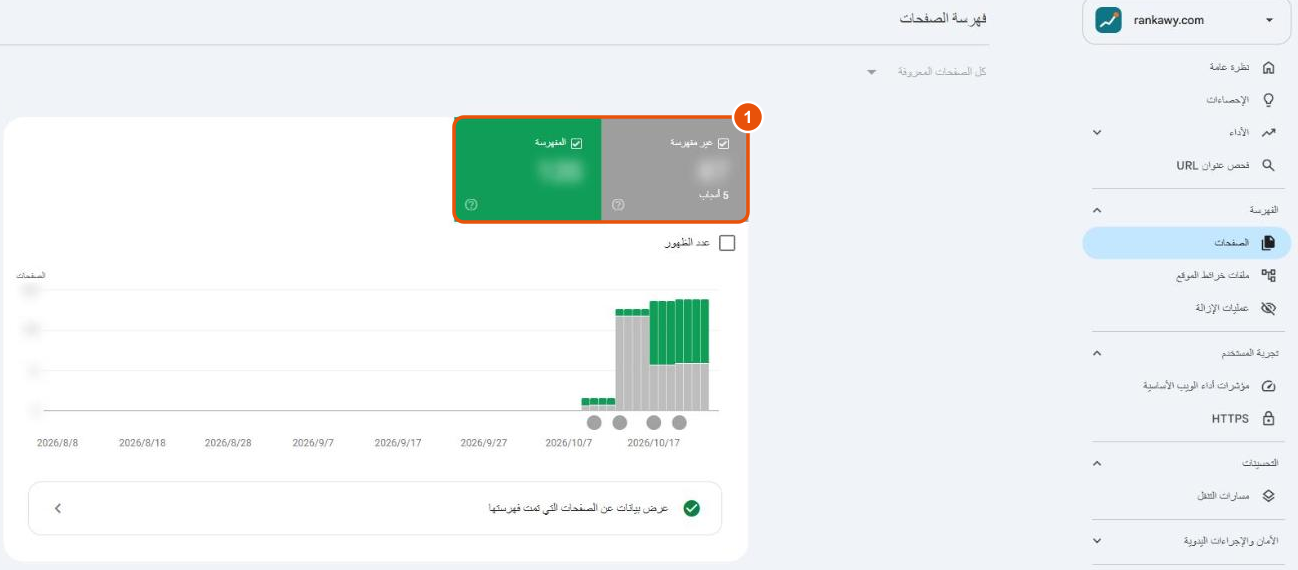
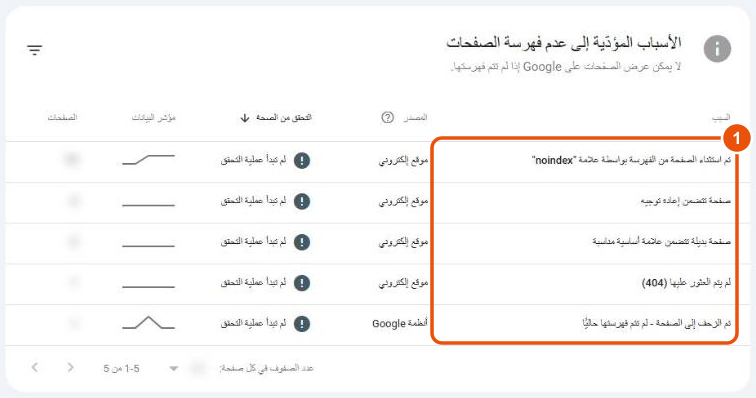
يقسم التقرير صفحاتك إلى مفهرسة وغير مفهرسة، ويذكر سبب كل صفحة غير مفهرسة. كثير من هذه الأسباب طبيعي ومقصود، مثل صفحة تعيد التوجيه أو صفحة عليها noindex.[9] فلا تحاول فهرسة كل عنوان، وابدأ بالصفحات التي تريد ظهورها فعلاً.
أهم الأسباب: خطأ الخادم (5xx) ويحتاج مراجعة الاستضافة، وخطأ إعادة التوجيه من حلقة أو سلسلة طويلة، والحظر بواسطة robots.txt، والاستبعاد بواسطة noindex، والصفحة غير الموجودة (404)، وSoft 404 حين يرى Google أن الصفحة غير موجودة مع أنها لا تعيد رمز 404، وتوصيته أن تعيد الصفحة المحذوفة فعلاً رمز 404.[9] و«تم الزحف إليها ولم تتم فهرستها حالياً» تعني أن Google قرأ الصفحة ولم يضفها بعد، و«تم اكتشافها ولم تتم فهرستها حالياً» تعني أنه عرف الرابط ولم يزحف إليه بعد.[9]
النسخ المكررة والرابط الأساسي
«صفحة بديلة مع وسم أساسي صحيح» حالة سليمة إذا كنت تقصد العلاقة. «نسخة مكررة دون رابط أساسي من اختيار المستخدم» تعني أن Google وجد نسخاً متشابهة فاختار إحداها بنفسه، و«اختار Google رابطاً أساسياً مختلفاً عن المستخدم» تعني أنه تجاهل الرابط الأساسي (canonical) الذي حددته.[9]
في الحالتين الأخيرتين افتح فحص الرابط وانظر إلى الرابط الذي اختاره Google، ثم وحّد الإشارات: الروابط الداخلية، وخريطة الموقع، ووسم canonical، وإعادة التوجيه. بعد الإصلاح اضغط «التحقق من الإصلاح» مرة واحدة؛ يستغرق التحقق عادةً نحو أسبوعين.[9]
أرسل خريطة الموقع واقرأ حالتها
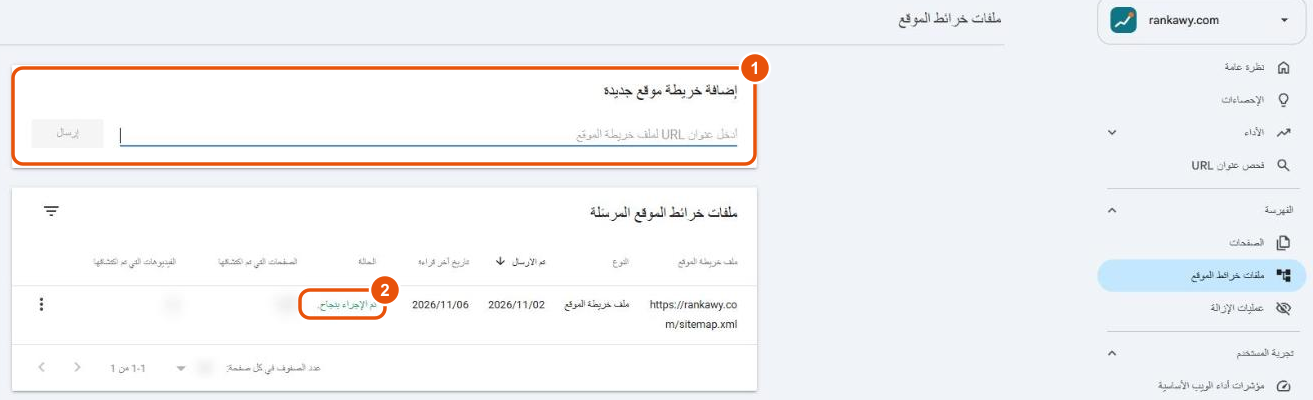
انشر خريطة الموقع، ويُفضّل في جذر الموقع، ثم أدخل عنوانها في تقرير ملفات Sitemap وأرسله. الإرسال من التقرير يحتاج إلى صلاحية المالك، ويمكنك أيضاً ذكر الخريطة في robots.txt.[10] افحص الخريطة أولاً بـأداة فحص خريطة الموقع.
«نجاح» تعني أن Google قرأ الملف دون أخطاء، ولا تعني أن كل صفحاته فُهرست. «تعذّر الجلب» تعني أن Google لم يصل إليه، فراجع robots.txt أو رمز الاستجابة أو الخادم.[10] حد الملف الواحد 50,000 عنوان أو 50 ميغابايت دون ضغط، وحذف الخريطة من التقرير لا يجعل Google ينسى العناوين التي عرفها منها.[10]
فحص الرابط وطلب الفهرسة
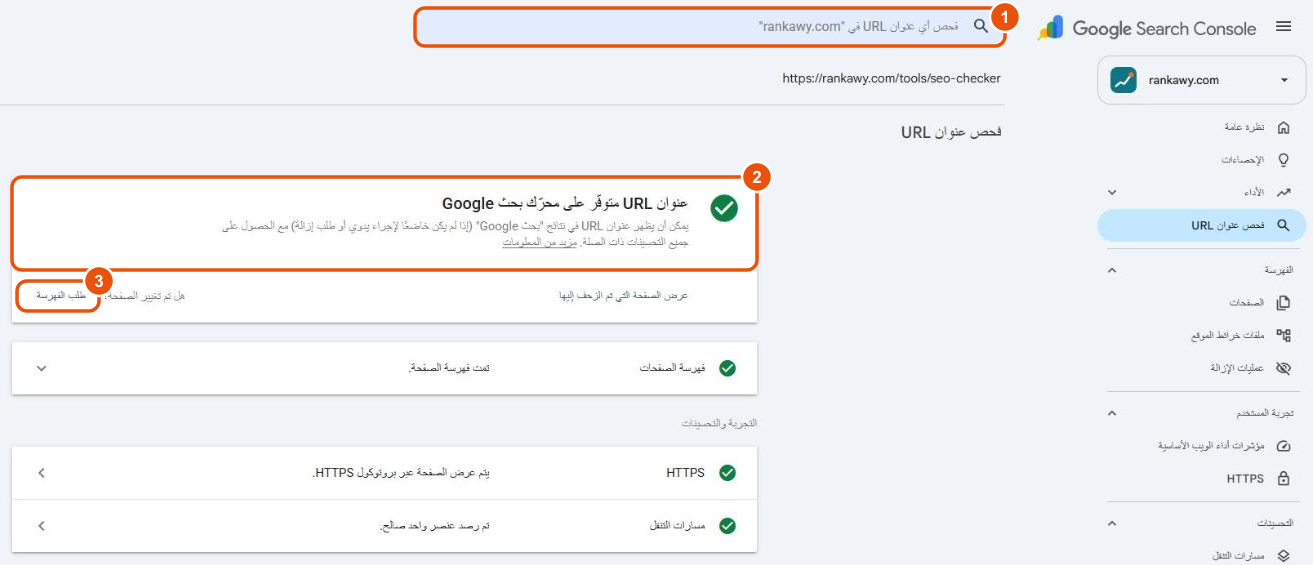
أدخل عنوان صفحة في شريط الفحص أعلى الأداة. النتيجة الأولى تأتي من آخر نسخة مفهرسة، و«اختبار عنوان URL المباشر» يجلب الصفحة الآن ليؤكد أن Google يستطيع الوصول إليها، وهذا وحده لا يضمن فهرستها.[11] «العنوان موجود على Google» تعني أن الصفحة مؤهلة للظهور.[11]
بعد تعديل صفحة مهمة اطلب الفهرسة مرة واحدة. للطلبات حد يومي لا ينشر Google رقمه، وتكرار الطلب للعنوان نفسه لا يسرّع الزحف، وقد يستغرق الزحف من أيام إلى أسابيع.[11][12] وإذا كان لديك عدد كبير من الصفحات، فخريطة الموقع هي الطريق الصحيح.[12]
التقارير الأخرى ومتى تفتحها
تقرير مؤشرات أداء الويب الأساسية يعرض LCP وINP وCLS من بيانات زوار حقيقيين، ويجمع الصفحات المتشابهة ويحكم على المجموعة بأسوأ مقياس فيها.[13] قِس أي صفحة بعينها بـأداة سرعة الموقع. وتقرير الإجراءات اليدوية يظهر فيه قرار مراجع بشري في Google بمخالفة سياسات البريد العشوائي، ويجب إصلاح كل المخالفات قبل طلب المراجعة.[14]
تقرير الروابط يعرض أبرز المواقع التي تربط إليك وأبرز صفحاتك المرتبطة، وهو عينة وليس قائمة كاملة.[15] وأداة الإزالة تخفي صفحة نحو ستة أشهر فقط؛ للإزالة الدائمة استخدم 404 أو 410 أو noindex أو كلمة مرور.[16]
ما الجديد في 2025 و2026؟
صار Search Console Insights جزءاً من الواجهة الرئيسية منذ يونيو 2025، ويعرض ملخصاً سهلاً للأداء.[19] وأضاف Google في نوفمبر 2025 تصفية تفصل الاستعلامات المرتبطة بعلامتك التجارية عن غيرها، للمواقع المؤهلة.[20]
في يونيو 2026 أعلن Google تقريراً منفصلاً لأداء موقعك في ميزات الذكاء الاصطناعي التوليدي مثل AI Overviews وAI Mode، وأتاحه لكل المواقع في أغسطس 2026. يعرض التقرير مرات الظهور، وتبقى البيانات نفسها داخلة في تقرير الأداء العام.[18] لذلك لا تجمع أرقامه مع التقرير العام كأنها زيارات إضافية.
اربط Search Console برانكاوي
في لوحة Search Console في رانكاوي تربط حسابك بإذن قراءة فقط، فنجلب بياناتك ونحفظ منها أرشيفاً يومياً يبقى معك بعد أن تتجاوز مدة Google. ونجمع تهجئات الكلمة العربية الواحدة، مثل ة وه، في صف واحد، ونفصل استعلامات علامتك التجارية حسب الأسماء التي تكتبها أنت.
وتظهر بيانات Search Console بجانب ترتيب كلماتك في تتبّع الترتيب، وتقترح عليك الاستعلامات التي تظهر فيها ولم تتابعها بعد. وإذا كانت لديك مواقع كثيرة في Search Console، انقلها دفعة واحدة من صفحة نقل المواقع.
قائمة عمل أسبوعية
كل أسبوع: قارن آخر 28 يوماً بالفترة السابقة في تقرير الأداء، وافتح الصفحات التي تغيّرت نقراتها أكثر من غيرها، وراجع استعلاماتها. سجّل ما غيّرته في الموقع وتاريخه، حتى تربط أي تغيّر لاحق بسببه.
كل شهر وبعد كل تعديل كبير: راجع تقرير فهرسة الصفحات للصفحات التي تريدها، وتأكد من حالة خريطة الموقع، وافتح تقرير الإجراءات اليدوية ومشكلات الأمان. وابدأ بـفحص الموقع المجاني لتعرف المشكلات التقنية قبل أن تظهر في التقرير.
أسئلة شائعة
هل Search Console مجاني؟
نعم، Search Console خدمة مجانية من Google لأي موقع يثبت صاحبه ملكيته.
ما الفرق بين Search Console وGoogle Analytics؟
Search Console يعرض ما يحدث داخل بحث Google قبل الزيارة: الظهور والنقرات والموضع والفهرسة. وGoogle Analytics يعرض ما يفعله الزائر بعد وصوله إلى موقعك، من أي مصدر جاء.
لماذا لا تساوي نقرات Search Console زيارات Analytics؟
لأن كل أداة تقيس شيئاً مختلفاً بطريقة مختلفة: الأولى تعدّ النقرات في نتائج Google، والثانية تعدّ الجلسات التي سُجّلت في موقعك، وقد تمنع إعدادات الخصوصية أو بطء التحميل تسجيل بعض الجلسات.
كم أنتظر بعد طلب الفهرسة؟
قد يستغرق الزحف من أيام إلى أسابيع، وتكرار الطلب لا يسرّعه. والطلب لا يضمن إدراج الصفحة في الفهرس.
هل أحتاج إلى موقع Domain وURL-prefix معاً؟
يكفي موقع Domain لأغلب المواقع لأنه يجمع كل النطاقات الفرعية والبروتوكولات. أضف URL-prefix لقسم بعينه إذا أردت تقريراً منفصلاً له.
المراجع20
اعتمدنا في الحقائق والأرقام والسياسات على الوثائق الرسمية التالية. أمّا النصائح والأمثلة فمبنية على خبرة رانكاوي.
- [1]إضافة موقع أو منصة إلى Search Console(يفتح في تبويب جديد)Search Console Help — Add a website or platform property to Search Console
- [2]التحقق من ملكية موقعك(يفتح في تبويب جديد)Search Console Help — Verify your site ownership
- [3]إدارة المالكين والمستخدمين والصلاحيات(يفتح في تبويب جديد)Search Console Help — Managing owners, users, and permissions
- [4]تقرير الأداء: نظرة عامة وإعداد أساسي(يفتح في تبويب جديد)Search Console Help — Performance report (Search results): Overview and basic setup
- [5]ما مرات الظهور والموضع والنقرات؟(يفتح في تبويب جديد)Search Console Help — What are impressions, position, and clicks?
- [6]تقرير الأداء: الأبعاد وتجميع البيانات(يفتح في تبويب جديد)Search Console Help — Performance report (Search results): Dimensions and data groupings
- [7]نظرة معمّقة في تصفية بيانات الأداء وحدودها(يفتح في تبويب جديد)Google Search Central Blog — A deep dive into Search Console performance data filtering and limits
- [8]تشخيص انخفاض زيارات بحث Google(يفتح في تبويب جديد)Google Search Central — Debug Google Search Traffic Drops
- [9]تقرير فهرسة الصفحات(يفتح في تبويب جديد)Search Console Help — Page indexing report
- [10]تقرير ملفات Sitemap(يفتح في تبويب جديد)Search Console Help — Sitemaps report
- [11]أداة فحص عنوان URL(يفتح في تبويب جديد)Search Console Help — URL Inspection tool
- [12]اطلب من Google إعادة الزحف إلى عناوينك(يفتح في تبويب جديد)Google Search Central — Ask Google to recrawl your URLs
- [13]تقرير مؤشرات أداء الويب الأساسية(يفتح في تبويب جديد)Search Console Help — Core Web Vitals report
- [14]تقرير الإجراءات اليدوية(يفتح في تبويب جديد)Search Console Help — Manual actions report
- [15]تقرير الروابط(يفتح في تبويب جديد)Search Console Help — Links report
- [16]أداة الإزالة(يفتح في تبويب جديد)Search Console Help — Removals and SafeSearch reports tool
- [17]ميزات الذكاء الاصطناعي وموقعك(يفتح في تبويب جديد)Google Search Central — AI Features and Your Website
- [18]تقارير أداء الذكاء الاصطناعي التوليدي في Search Console(يفتح في تبويب جديد)Google Search Central Blog — Introducing Search Generative AI performance reports in Search Console
- [19]تقرير Search Console Insights الجديد(يفتح في تبويب جديد)Google Search Central Blog — The new Search Console Insights report is here
- [20]تصفية الاستعلامات المرتبطة بالعلامة التجارية(يفتح في تبويب جديد)Google Search Central Blog — Introducing the branded queries filter in Search Console
إعداد ومراجعة محمد زكريا · آخر مراجعة 2026-11-06